
Cómo desarmar mouse Logitech G703
En caso de que necesites realizar una reparación en este modelo de mouse, te dejamos un tutorial para poder desarmarlo sin romperlo.
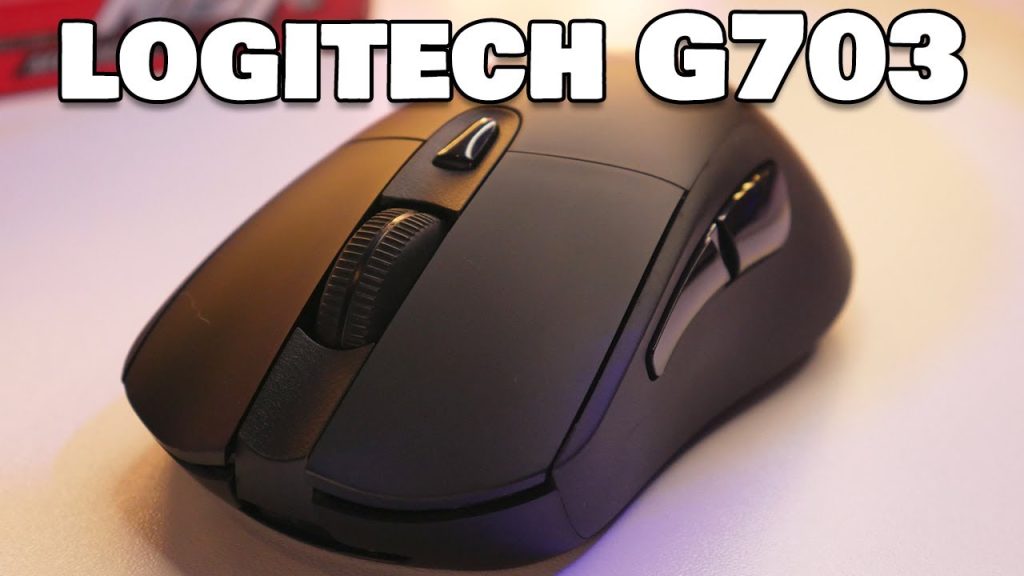
Cada vez es más difícil desarmar cualquier artefacto, ni hablar periféricos como un ratón donde ni siquiera los tornillos están a la vista. En mi caso, la rueda central había dejado de funcionar (haciendo scroll errático), con lo cuál intenté una reparación casera, ya que comprar uno nuevo es bastante caro y lo dejamos como última opción.
En el siguiente link pueden encontrar el posteo original cuyo idioma parece el holandes. Igual lo pueden traducir con el mismo navegador web.
Het openen van de Logitech G703
Reemplazo de la Ruedita de Desplazamiento del Logitech G703 Lightspeed
Paso 1 Apaga el ratón
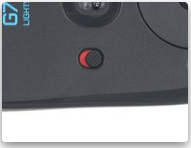
Desliza el interruptor de encendido a la posición OFF.
Deberías ver una mancha roja debajo del botón de encendido.
Paso 2 Calienta el pegamento bajo los patines
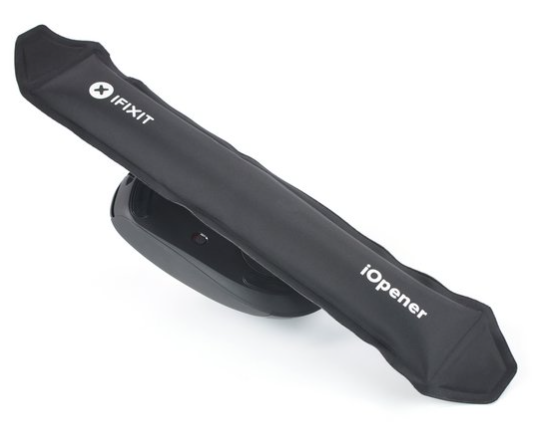
Las patas están sujetas a la parte inferior del ratón con un pegamento fuerte. Para quitarlos limpiamente, necesitas calentar el pegamento.
Calienta un iOpener y colócalo sobre los pies durante un minuto para calentar el pegamento debajo.
Paso 3 Quita los patines del ratón
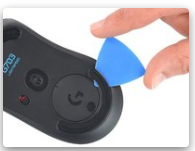
Los pies constan de dos capas: una de goma y una capa adhesiva debajo.
Si quieres reutilizar los pies, deberías evitar separar las dos capas.
Desliza la púa de apertura bajo el borde del pie inferior del ratón y asegúrate de que tu púa se deslice bajo ambas capas del pie.
Repite estos pasos para quitar también el pie superior del ratón.
Paso 4 Quita los tornillos de la carcasa
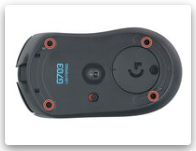
Quita los cuatro tornillos de 5,4 mm de la carcasa con un destornillador Phillips.
Paso 5 Separa las dos mitades de la caja
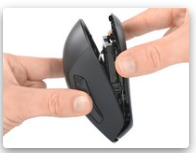
Las dos mitades de la carcasa están unidas entre sí mediante abrazaderas. La forma más fácil es aflojar primero las abrazaderas por detrás y luego las abrazaderas por delante.
Las dos mitades siguen conectadas entre sí mediante un cable, así que no las separes completamente todavía.
Paso 6 Afloja las abrazaderas de la carcasa
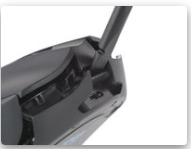
Las abrazaderas en la parte delantera del ratón pueden ofrecer cierta resistencia y requieren bastante fuerza para soltarse. Asegúrate de trabajar despacio y usando cada vez más fuerza.
nserta el extremo plano de un spudger justo encima del puerto de carga en el pequeño hueco entre las dos mitades de la vaina.
Paso 7 Desconecta el cable de interconexión
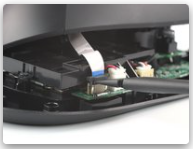
Deja el ratón en la mesa y levanta la mitad superior para que puedas alcanzar el cable de interconexión desde el lado derecho.
Usa el extremo plano de un spudger para levantar un poco el pestillo deslizante del enchufe del cable de interconexión.
Deberías sentirlo cuando la cerradura está desbloqueada. No empujes demasiado el cierre hacia arriba, o corres el riesgo de que salga del enclavo.
Paso 8 Quita el cable de interconexión
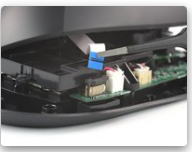
Con la cerradura ya desbloqueada, desliza el cable de interconexión directamente hacia arriba y fuera del enchufe.
La cerradura negra queda montada en el conector. ¡No la retires!
Paso 9 Quita la parte superior del ratón
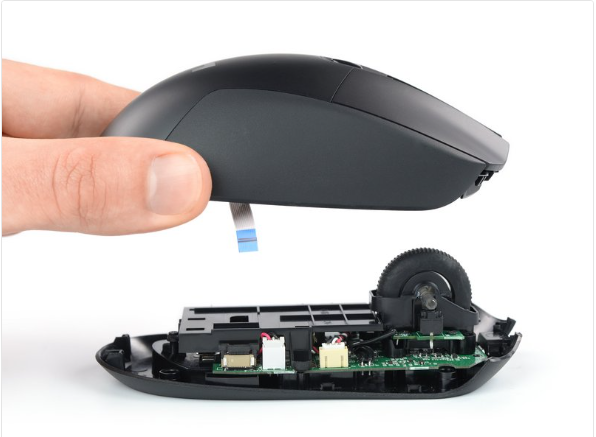
Quita la parte superior del ratón.
Paso 10 Quita la batería
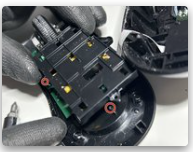
Desatornilla los dos tornillos encastrados de 4,9mm utilizando el destornillador Phillips #00. Con esto podrás separar el soporte de batería y dar acceso a la rueda central (scroll).
Paso 11 Libera la rueda central
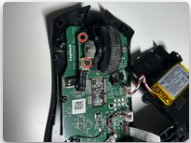
Utilizando el destornillador Phillips #00, desatornilla los dos tornillos encastrados de 4,7mm que aseguran la rueda de desplazamiento.
La rueda central aún seguirá adherida a su plaqueta, pero podrás separarla de la placa principal.
Paso 12 Limpieza del sensor
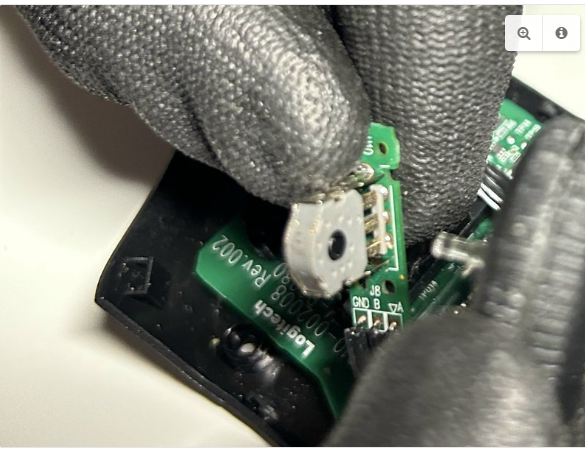
Retira la pieza de goma que protege a la rueda de desplazamiento.
Si no vas a reemplazar la rueda central, no es recomendable seguir desarmando (hasta el punto de la imagen).
Aplica alcohol isopropílico en el sensor (pieza blanca) y gira la rueda varias veces.
Aprovecha para limpiar correctamente la rueda de goma con alcohol isopropílico.
Paso 13 Vuelve a armar el mouse
Sigue los pasos anteriores en orden inverso. Siempre con sumo cuidado.
Si los patines se dañaron al desarmarlo, tendrás que colocar nuevos para que el mouse se siga desplazando en forma suave.
Fuente: es.ifixit.com | creacionesmg


